
Mac-Speicher aufräumen – mit einem Weg zurück für deine Dateien
Bluemere soll zeigen, was den Speicher deines Mac füllt, und dir helfen, Platz freizugeben. Deine eigenen Dateien sollen zuerst in den Sicherheitskorb kommen, aus dem du sie 7, 14 oder 30 Tage lang wiederherstellen kannst. Und Bluemere soll ganz ohne Internetzugriff auskommen.
Eine kurze E-Mail genügt – wir melden uns einmalig zum Start. Kein Newsletter. Datenschutzhinweise
Auf einen Blick
- Tage zum Wiederherstellen eigener Dateien – wahlweise 7 oder 14
- 30
- Sprachen in der App
- 10
- Internetverbindungen: keine Netzwerkberechtigung
- 0
- Konten, die du anlegen musst
- 0
Alles Wichtige, durchdacht bis ins Detail
Für alle, die am Mac sehen wollen, wo ihr Speicherplatz geblieben ist, und ihn mit einem Weg zurück für die eigenen Dateien freigeben möchten.
Sieh, wo der Platz geblieben ist
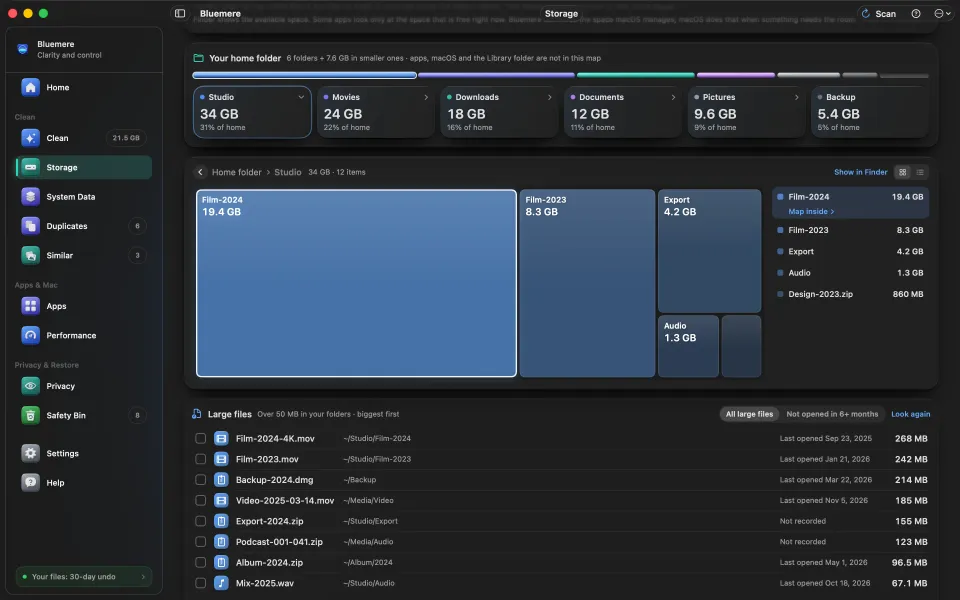
Bluemere soll eine Speicherkarte deiner Ordner zeichnen und deine größten Dateien auflisten – mit dem Datum, an dem du sie zuletzt geöffnet hast. Dateien sollst du direkt in der Karte markieren und in den Sicherheitskorb legen können.
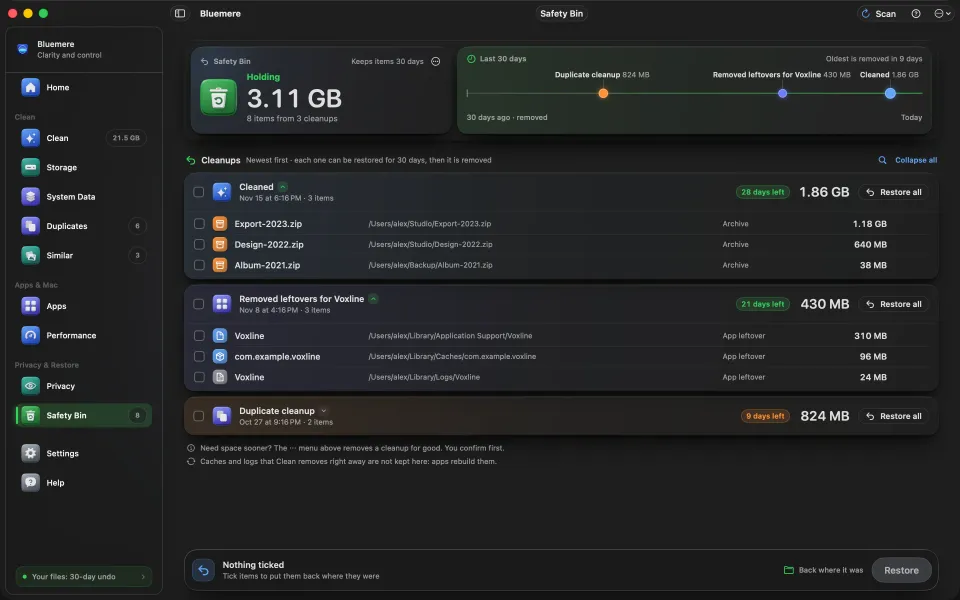
Aufräumen mit einem Weg zurück
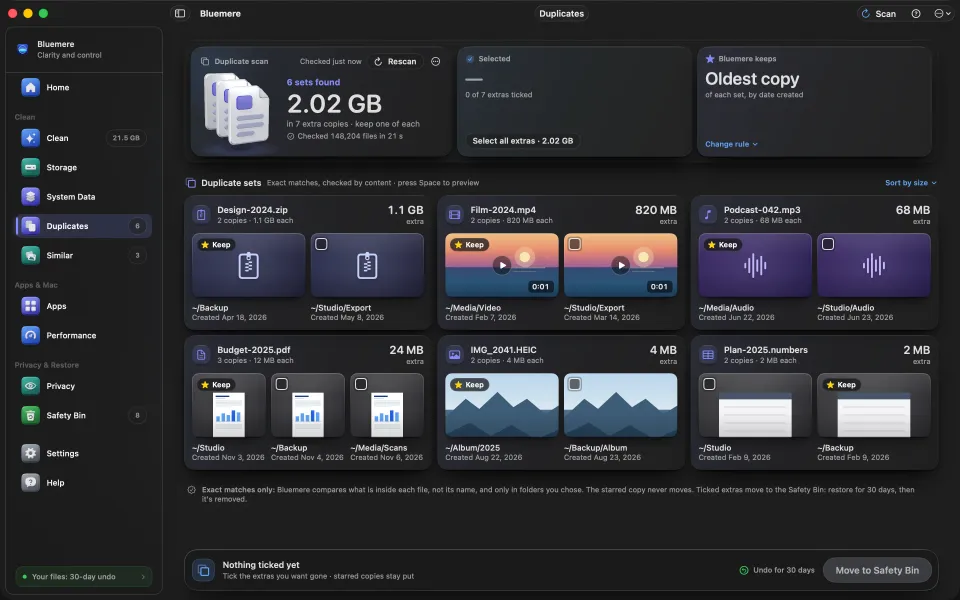
Duplikate, große Dateien, ähnliche Fotos, deinstallierte Apps und ihre Reste sollen in den Sicherheitskorb kommen. Von dort wirst du sie 7, 14 oder 30 Tage lang am selben Ort wiederherstellen können.
„Sicher“ oder „Zuerst prüfen“ – mit Begründung
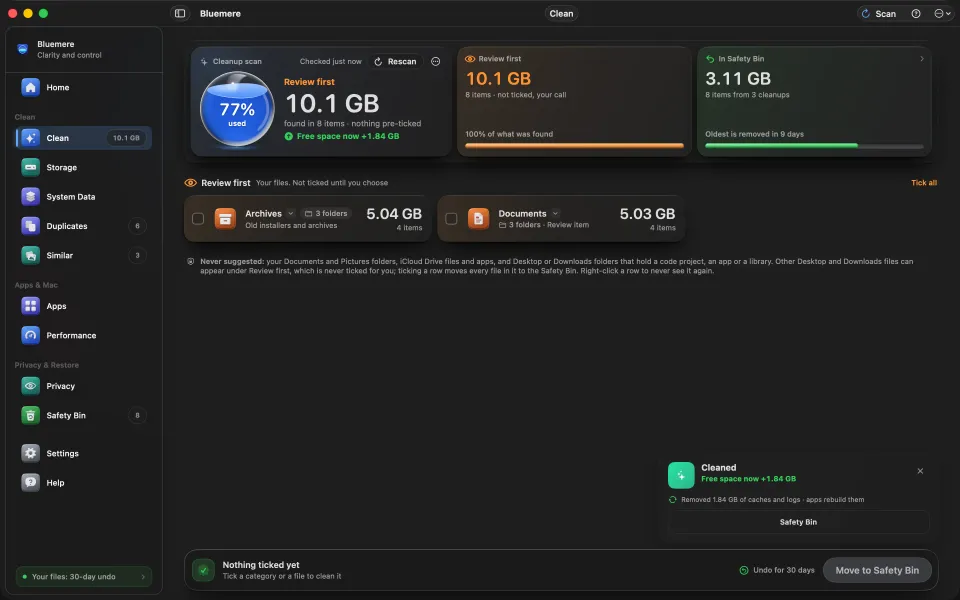
Jeder Vorschlag soll mit „Sicher“ oder „Zuerst prüfen“ markiert sein, mit Begründung. Caches und Protokolle, die Apps neu anlegen, sollen erst nach einer Rückfrage entfernt werden, die genau das sagt. Caches geöffneter Apps und Caches, die gerade benutzt werden, sollen übersprungen werden.
Systemdaten erklärt
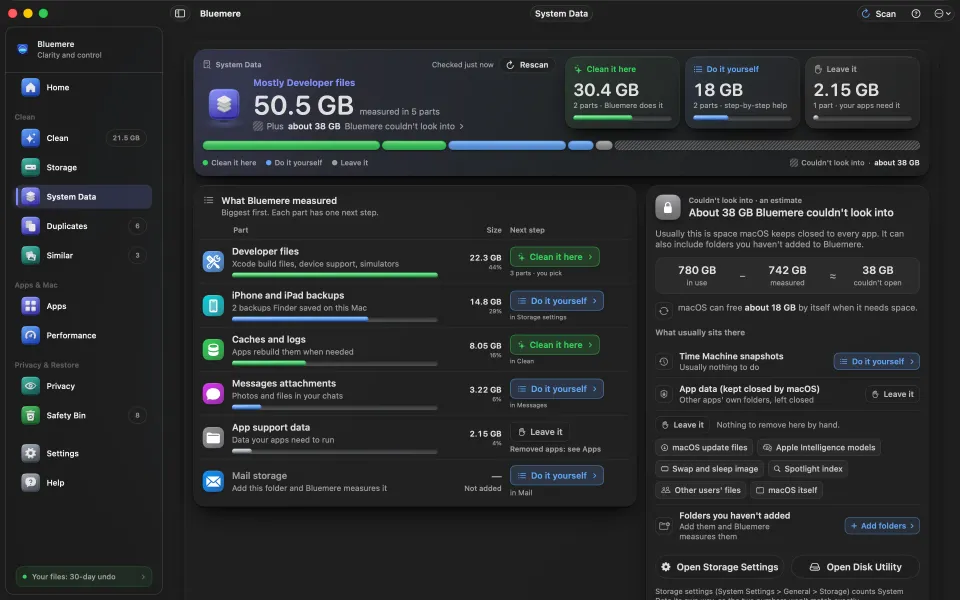
Bluemere soll die Teile der Systemdaten messen, die es lesen kann, und dir sagen, in wie viel es nicht hineinsehen kann – statt zu raten.
Freier Speicher, ehrlich gezählt
Bluemere soll zwei Zahlen zeigen und jede benennen: was jetzt frei ist und was verfügbar ist, also zusätzlich den Speicherplatz, den macOS bei Bedarf selbst freigibt. Nach jedem Bereinigen soll es beide neu messen.
Was Bluemere finden soll
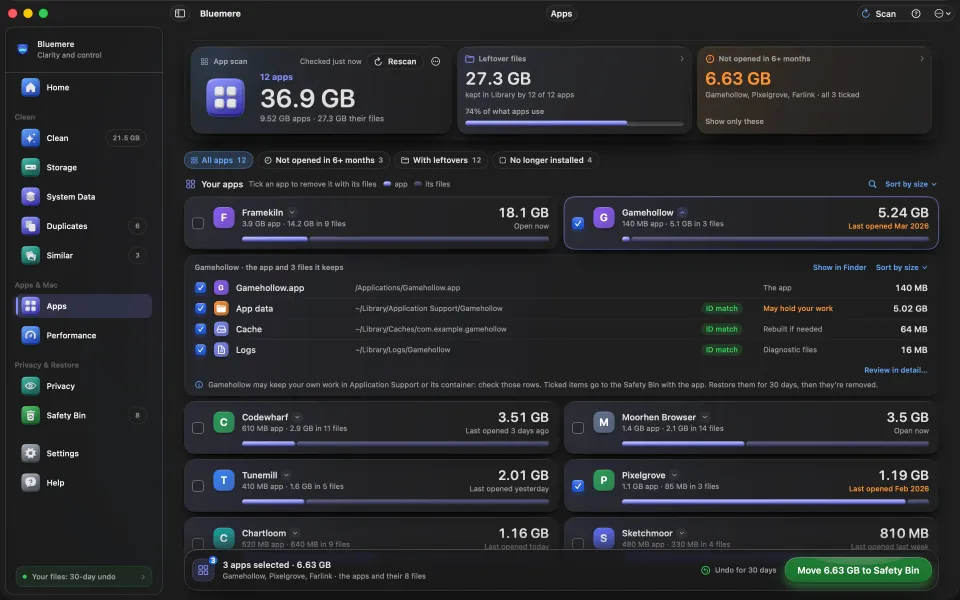
Caches, Protokolle und alte Downloads. Exakte Duplikate und ähnliche Fotos in deinen Ordnern. Apps mit ihren Resten (eine App ziehst du einfach auf das Fenster) und Reste von Apps, die du schon gelöscht hast. Entwicklerdateien wie Xcode-Build-Dateien, Simulatoren und Paket-Caches.
Kein Internetzugriff
Bluemere soll keine Netzwerkberechtigung haben, und macOS setzt das durch. Kein Konto, keine Werbung, keine erfassten Daten. Bluemere soll nur die Ordner sehen, auf die du Zugriff erlaubst, und das, was macOS jeder App zu lesen erlaubt.
Ein Blick in die App
So funktioniert’s
Schritt 1: Ordner freigeben
Beim ersten Start wirst du im Öffnen-Dialog von macOS die Ordner auswählen, die Bluemere lesen darf. Außerhalb davon soll Bluemere nur sehen, was macOS jeder App zu lesen erlaubt, etwa welche Apps gerade laufen.
Schritt 2: Scannen und prüfen
Ein Scan soll zeigen, was Platz belegt: die Speicherkarte, die Systemdaten, Duplikate, ähnliche Fotos sowie Apps und ihre Reste. Jeder Vorschlag soll mit „Sicher“ oder „Zuerst prüfen“ markiert sein.
Schritt 3: Aufräumen und bei Bedarf wiederherstellen
Deine eigenen Dateien sollen in den Sicherheitskorb kommen. Bluemere soll den freien Speicher vor und nach jedem Bereinigen messen, damit du siehst, was wirklich zurückgekommen ist. Wenn du es dir anders überlegst, stellst du die Datei am selben Ort wieder her.
Frei oder verfügbar? Warum dein Mac zwei Zahlen für den Speicher zeigt
Auf die Frage, wie viel Platz noch da ist, hat dein Mac zwei Antworten. „Jetzt frei“ ist der Speicherplatz, den gerade nichts belegt. „Verfügbar“, die Zahl im Finder, rechnet den Speicherplatz dazu, den macOS bei Bedarf selbst freigeben kann: zum Beispiel lokale Kopien von iCloud-Dateien, Caches und Snapshots, die macOS verwaltet.
Manche Apps sehen nur den Speicherplatz, der gerade frei ist. Dann meldet ein Update oder ein großer Download eine volle Festplatte, obwohl der Finder viel Platz zeigt. Keine App kann den von macOS verwalteten Speicherplatz für dich freigeben; das erledigt macOS selbst, sobald etwas den Platz braucht.
Bluemere soll beide Zahlen zeigen, jede benennen und die ganze Festplatte in Teile aufteilen, die zusammen genau ihre Größe ergeben. Nach jedem Bereinigen soll es beide Zahlen neu messen, damit du siehst, was wirklich zurückgekommen ist.
Die drei Zahlen in Bluemere
- Jetzt frei – Speicherplatz, den gerade keine Datei belegt
- macOS kann selbst freigeben – Speicherplatz, den macOS freigibt, sobald etwas ihn braucht
- Verfügbar – beides zusammen, die Zahl im Finder
Was Bluemere liest, bleibt auf deinem Mac
Kurz und verständlich: So geht die App mit deinen Daten um.
Datenschutzerklärung lesen- Bluemere soll keine Netzwerkberechtigung haben: macOS setzt durch, dass die App keine Verbindung zum Internet aufbauen kann. Kein Konto, keine Werbung, keine Analyse-Tools, und wir erfassen über die App keine Daten.
- Bluemere soll nur die Ordner lesen, die du im Öffnen-Dialog von macOS freigibst, und dazu, was macOS jeder App zu lesen erlaubt, etwa welche Apps laufen und wie ausgelastet der Mac ist. Alles, was die App liest, bleibt auf deinem Mac.
- Dateien, die du entfernst, sollen in den Sicherheitskorb kommen: einen Ordner im eigenen Speicherbereich der App auf deinem Mac. Von dort wirst du sie 7, 14 oder 30 Tage lang wiederherstellen können.
- Käufe soll Apple abwickeln. Die optionale Erklärung, was ein Objekt ist, soll das Modell von Apple direkt auf dem Gerät nutzen, wo macOS es anbietet. Die Spotlight-Suche nach Objekten im Sicherheitskorb soll ausgeschaltet sein, bis du sie einschaltest. Die wöchentliche Überprüfung soll dich nur mit einer lokalen Mitteilung benachrichtigen.
- Personenbezogene Daten erhalten wir nur, wenn du uns eine E-Mail schreibst.
Häufige Fragen
Deine Frage ist nicht dabei? Schreib uns – wir antworten persönlich.
Zur Support-SeiteWann ist Bluemere erhältlich?
Bluemere ist noch nicht im Mac App Store. Sobald es dort ist, findest du den Link hier auf dieser Seite. Wenn du zum Start einmalig Bescheid bekommen möchtest, schreib uns eine kurze E-Mail.
Auf welchen Geräten soll Bluemere laufen?
Bluemere ist für den Mac gemacht und soll macOS 15 oder neuer voraussetzen. Eine Version für iPhone oder iPad gibt es nicht.
Was soll mit den Dateien passieren, die ich entferne?
Deine eigenen Dateien – Duplikate, große Dateien, ähnliche Fotos, deinstallierte Apps und ihre Reste – sollen in den Sicherheitskorb kommen. Von dort wirst du sie 7, 14 oder 30 Tage lang am selben Ort wiederherstellen können.
Caches und Protokolle, die Apps neu anlegen, sollen nach einer einzigen Rückfrage entfernt werden, die genau das sagt. Caches geöffneter Apps und Caches, die gerade benutzt werden, sollen übersprungen werden.
Soll sich Bluemere mit dem Internet verbinden?
Nein. Bluemere soll keine Netzwerkberechtigung haben, und macOS setzt das durch: Die App kann keine Verbindung zum Internet aufbauen. Es soll kein Konto, keine Werbung und keine erfassten Daten geben.
Soll Bluemere meinen Mac schneller oder sicherer machen?
Bluemere soll Speicherplatz freigeben. Es verspricht nichts zu Sicherheit oder Leistung. Systemdateien soll Bluemere nicht ändern, und Daten von Safari, Mail und Nachrichten soll es nicht bewegen; dafür soll es die Schritte zeigen, die macOS anbietet.
Soll Bluemere ein Abo werden?
Nein, kein Abo. Bluemere Pro ist als einmaliger Kauf geplant, der das Monatslimit aufhebt. Ohne Pro wirst du alles scannen und bis zu 2 GB pro Monat bereinigen können. Den Preis nennen wir zum Start.
In welchen Sprachen soll es Bluemere geben?
In zehn Sprachen: Deutsch, Englisch, Französisch, Spanisch, Italienisch, Portugiesisch (Brasilien), Niederländisch, Japanisch, Chinesisch (vereinfacht) und Koreanisch. Die optionale Erklärung, was ein Objekt ist, soll es nur auf Englisch geben: ab macOS 26 mit eingeschalteter Apple Intelligence und wenn Bluemere auf Englisch läuft.
Fragen oder Feedback?
Fragen oder Ideen zu Bluemere? Schreib uns – wir lesen jede Nachricht selbst und antworten in der Regel innerhalb von zwei Werktagen.
Bald verfügbarBluemere
Den Mac-Speicher aufräumen, mit einem Weg zurück für deine Dateien.
Eine kurze E-Mail genügt – wir melden uns einmalig zum Start. Kein Newsletter. Datenschutzhinweise